 English
  العربية
  简体中文
简体中文  Français
  Deutsch (Sie)
  Русский
  Español
Formación Microsoft 365
Introducción
Esta guía de formación proporciona una visión general de cómo acceder a su cuenta designada ISPAH Microsoft 365 y utilizar diversas funciones y aplicaciones dentro.
¿Qué es Microsoft 365?
Microsoft 365 es un paquete de software de productividad y servicios relacionados que están disponibles a través de internet (servicios basados en la nube). Incluye la suite completa de Microsoft, OneDrive, SharePoint, OneNote y Teams.
¿Por qué necesita el ISPAH este servicio?
ISPAH identificó la necesidad de proporcionar a los miembros de la junta directiva y a los asociados de ISPAH una serie de herramientas de productividad y comunicación para ayudarles a cumplir los requisitos de sus funciones dentro de la organización. También era necesario garantizar el acceso, la gestión y el almacenamiento adecuados de los datos de toda la organización para cumplir los diversos requisitos normativos globales que debe cumplir la organización.
Acceder a su cuenta
Lo más probable es que la mayoría de los usuarios con una cuenta ISPAH 365 accedan a ella desde un ordenador del trabajo. En la mayoría de los casos, esto se limitará al uso de su cuenta ISPAH 365 en un navegador como Microsoft Edge, Google Chrome, Firefox, Safari, Opera, etc.
¿Por qué existen estas restricciones?
Son muchos los factores que intervienen, ya que los miembros de ISPAH están repartidos por todo el mundo, pero los principales son:
- Sólo puede haber una cuenta Microsoft activada en un sistema operativo Windows o Mac al mismo tiempo.
- Lo más probable es que el departamento informático de su empresa disponga de una serie de restricciones de seguridad en su ordenador
- Sería un incumplimiento de su contrato de trabajo tener los datos de otra organización en su ordenador
- También es un incumplimiento de la política de gestión de datos del ISPAH conservar datos del ISPAH en un ordenador propiedad de otra organización.
- Se trata de un incumplimiento de la normativa GDPR de la UE para conservar datos, que pueden ser o no personales, en un 3rd de terceros sin el consentimiento explícito del propietario de los datos, es decir, los miembros del ISPAH.
¿Cómo puedo acceder a mi cuenta?
Microsoft 365 es un servicio basado completamente en la nube. Aunque, tradicionalmente, el usuario tenía aplicaciones locales en su ordenador, como Outlook, Word, PowerPoint, etc., esto ya no es así y todas estas aplicaciones están ahora disponibles directamente en la nube.
Microsoft ha dedicado mucho tiempo a perfeccionar y madurar su oferta en línea. En muchos casos, las aplicaciones en línea, como Microsoft Outlook y Word, tienen funciones adicionales que no están disponibles en sus alternativas tradicionales de escritorio.
Para acceder a su cuenta debe realizar los siguientes pasos:
- Descarga un navegador alternativo al que utilizas para tu cuenta de trabajo principal. Lo más probable es que su cuenta de trabajo principal sea Microsoft Edge, Google Chrome o Apple Safari. Selecciona uno de estos enlaces para descargar una alternativa adecuada: Google Chrome, Microsoft Edge, Mozilla Firefox, Ópera
- Guarda la aplicación en tu menú de inicio, escritorio o barra de tareas
- Una vez hecho esto, siga el siguiente paso para iniciar sesión
Tenga en cuenta lo siguiente: Si no puede descargar un navegador alternativo, hable con su departamento de TI interno y explique su caso de uso. ISPAH no puede proporcionar soporte para dispositivos relacionados con el trabajo, solo para Microsoft 365 y otros servicios de software relacionados con ISPAH.
Para acceder a su cuenta debe realizar los siguientes pasos:
- Descarga un navegador alternativo al que utilizas para tu cuenta de trabajo principal. Lo más probable es que su cuenta de trabajo principal sea Microsoft Edge, Google Chrome o Apple Safari. Selecciona uno de estos enlaces para descargar una alternativa adecuada: Google Chrome, Microsoft Edge, Mozilla Firefox, Ópera
- Guarda la aplicación en tu menú de inicio, escritorio o barra de tareas
- Una vez hecho esto, siga el siguiente paso para iniciar sesión
Tenga en cuenta lo siguiente: Si no puede descargar un navegador alternativo, hable con su departamento de TI interno y explique su caso de uso. ISPAH no puede proporcionar soporte para dispositivos relacionados con el trabajo, solo para Microsoft 365 y otros servicios de software relacionados con ISPAH.
Iniciar sesión en Microsoft 365
- Asegúrese de que dispone de sus datos de acceso (dirección de correo electrónico del ISPAH y contraseña temporal)
- Ir a oficina.com
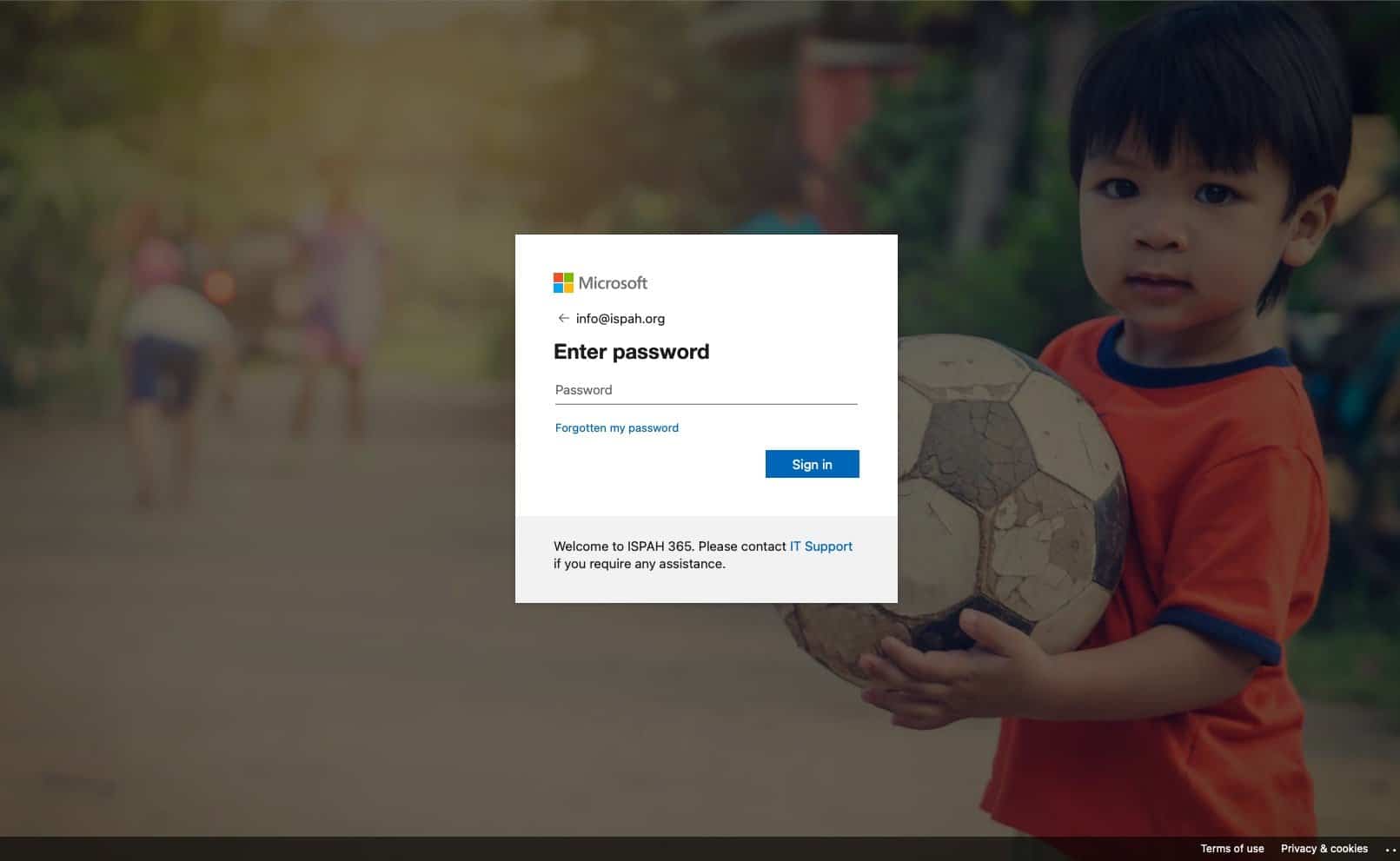
- Cuando se le solicite, introduzca su nombre de usuario y contraseña como se muestra a continuación. Si no puede acceder a su cuenta, seleccione "He olvidado mi contraseña". Si esto no funciona, haga clic en el enlace "Soporte informático" de la página, que le permitirá ponerse en contacto con el soporte informático interno de ISPAH.
Tenga en cuenta lo siguiente: Si es la primera vez que inicia sesión en su cuenta ISPAH, se le pedirá que introduzca una nueva contraseña para sustituir a la provisional. Asegúrese de elegir una contraseña fácil de recordar. tome nota de cuál es la contraseña para futuras consultas.
El panel de Office.com
Por defecto, cuando inicias sesión en tu cuenta ISPAH irás a tu panel de office.com. Este es el mejor lugar para obtener visibilidad sobre todas sus aplicaciones.
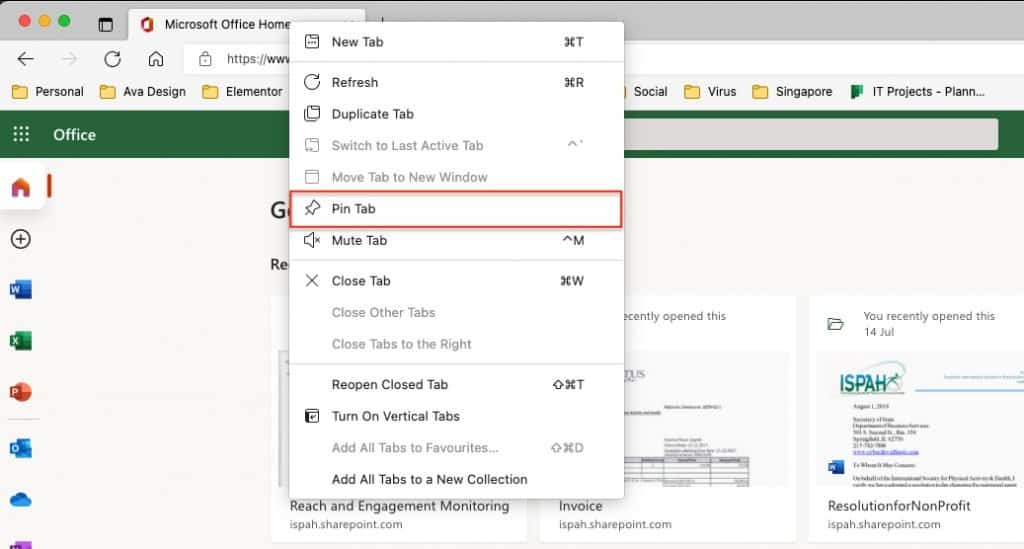
CONSEJO PROFESIONAL: Guarde esta página como "Marcador" en el navegador de su elección y también "ancle la pestaña" para acceder fácilmente a ella en el futuro. Véase más abajo.
Para más información sobre el panel de office.com, vea este vídeo:
Microsoft Outlook
Outlook Web Access (OWA) es una forma basada en navegador de acceder al correo electrónico de Microsoft Outlook. Aunque también se ha conocido como Outlook Web App, ahora se conoce más comúnmente como Outlook en la web.
OWA se aplicaba antes exclusivamente a la versión en línea de Outlook, que venía con Microsoft Exchange Server. Hoy en día, es más común acceder a Outlook en la web desde una cuenta de Microsoft 365 o una cuenta gratuita de Outlook.com.
Aunque la versión de Outlook que se ejecuta en el escritorio como una aplicación para Windows o Mac sigue ofreciéndote la mayor flexibilidad, potencia y funciones, no es necesario que la utilices: Microsoft facilita la apertura de la bandeja de entrada de Outlook en un navegador web. Esto significa que puedes ver tu bandeja de entrada de Outlook desde cualquier ordenador.
Crear su firma de correo electrónico ISPAH
Pasos para crear su firma
- Seleccione Ajustes > Ver toda la configuración de Outlook.
- Seleccione Redactar y responder.
- Cree su firma. Copie y pegue esta firma en un documento de Word y modifíquela para incluir sus datos específicos:
Compartir su Calendario ISPAH con su cuenta de correo electrónico personal o de trabajo
Microsoft Teams
Microsoft Teams es la aplicación central de ISPAH para la colaboración y la productividad. Vea este vídeo para obtener una visión general de Teams:
Terminología
Equipo - A equipo es una colección de personas, conversaciones, archivos y herramientas, todo en un mismo lugar.
Canal - A canal es una discusión en equipo, dedicada a un departamento, proyecto o tema.
La mejor manera de familiarizarse con los equipos y canales es elegir un equipo y un canal y empezar a explorar.
Los equipos del ISPAH
Como cualquier organización que utilice Microsoft Teams para estructurar la comunicación, ISPAH ha definido una serie de equipos y canales que reflejan la estructura de comunicación interna:
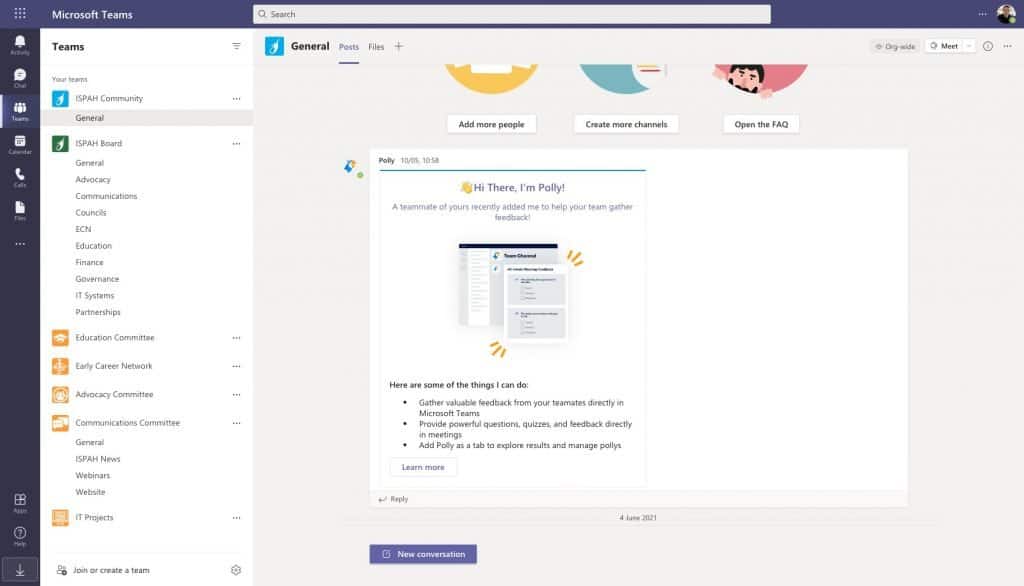
ISPAH ha desarrollado una variedad de Equipos que están disponibles dependiendo de tu perfil de usuario. Vamos a explorarlos:

Comunidad ISPAH
Este es el Equipo global disponible para todos los miembros como asociados de ISPAH. En este canal encontrarás anuncios, debates y documentos de toda la organización. Aquí sólo hay un canal de equipo que es "General". Los usuarios no pueden añadir o eliminar canales o contenidos del grupo de la comunidad ISPAH.

Junta de ISPAH
Este equipo sólo ser visible a los miembros de la Junta de ISPAH. Dentro del equipo de la Junta de ISPAH existe un canal "general" para los debates de la Junta y también canales individuales para cada departamento central de ISPAH.
Tenga en cuenta lo siguiente: Esta estructura de equipos no puede modificarse, es decir, no pueden añadirse canales adicionales, con el fin de mantener una estructura simplificada y limpia que todos los miembros de la junta directiva del ISPAH puedan utilizar.
Si es usted miembro de la Junta Directiva y no tiene acceso a este canal, póngase en contacto con el servicio de asistencia informática de ISPAH.




Consejos y redes
Cada consejo y red tiene también sus propios equipos y canales. Cada equipo está controlado por el presidente de la red o del consejo. Si desea acceder a un consejo o red concretos, póngase en contacto con el presidente correspondiente. Los consejos y equipos de red actuales son:
- Comité de Desarrollo de las Capacidades
- Red de carreras tempranas
- Comité de Comunicaciones
- Comité de Defensa
Los equipos de consejo y red difieren de los demás. Si eres miembro de un equipo de consejo o de red, puedes añadir nuevos canales para proyectos o actividades específicos y tener un nivel de control más granular.
Chatear y compartir archivos
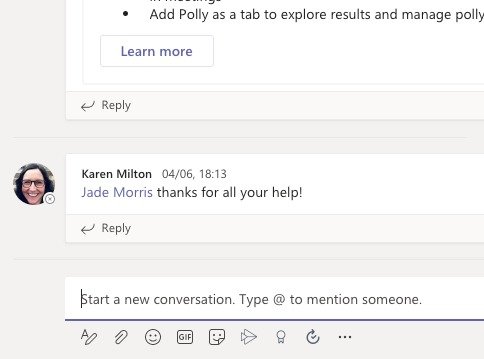
Iniciar una nueva conversación...
...con todo el equipo
- Haga clic en Equipos y elige un equipo y un canal.
- En la casilla donde escribas tu mensaje, di lo que piensas y pulsa Enviar.
...con una persona o grupo
- En la parte superior de la aplicación, pulse Nuevo chat.
- En el A escribe el nombre de la persona o personas con las que quieres chatear.
- En la casilla donde escribas tu mensaje, di lo que piensas y pulsa Enviar.
Responder a una conversación
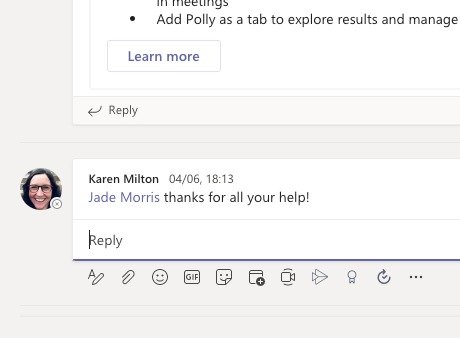
Las conversaciones de los canales se organizan por fecha y luego en hilos. Las respuestas en los hilos se organizan bajo el mensaje inicial para que sea más fácil seguir varias conversaciones.
- Busca la conversación a la que quieres responder.
- Haga clic en Respuestaañada su mensaje y haga clic en Enviar .
Compartir un archivo
A veces las palabras no bastan y es necesario enviar un archivo a una conversación de canal.
Consejo: Los equipos funcionan especialmente bien con Documentos de Microsoft Office.
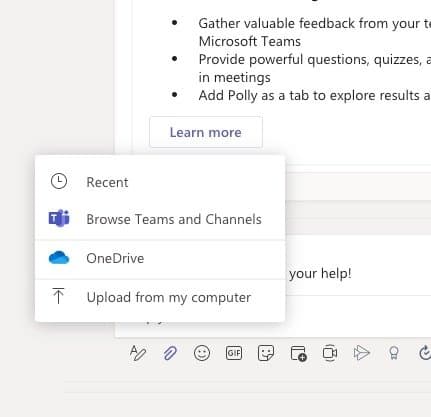
- En la conversación de tu canal, haz clic en Adjuntar debajo de la casilla donde escriba su mensaje.
- Seleccione una de estas opciones:
- Recientes
- Examinar equipos y canales
- OneDrive
- Cargar desde mi ordenador
- Seleccione un archivo > Compartir un enlace.
Si está cargando un archivo desde su ordenador, seleccione un archivo, haga clic en Abriry luego Enviar.
Siempre puedes ver todos los archivos que publicas en un canal yendo a la sección Archivos ficha.
Uso de la pestaña Archivos
Todos los archivos y carpetas de ISPAH se almacenan en sus respectivos directorios en Microsoft Teams, en la pestaña "Archivos" de cada canal.
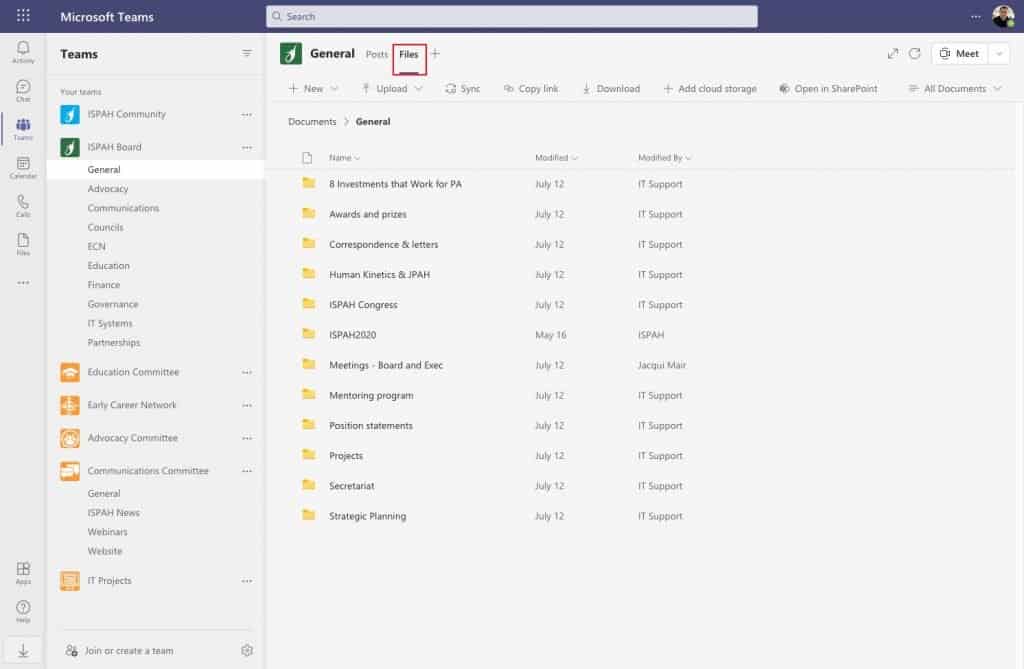
Para cada equipo, el directorio principal de archivos se encuentra en el canal "General" y, a continuación, seleccione "Archivos" en el menú. Desde este menú tienes varias opciones.
Nuevas carpetas y documentos
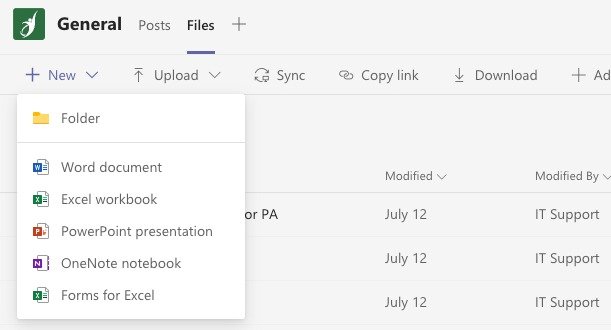
Con la opción de menú "Nuevo" puede crear diversos tipos de documentos y carpetas si lo desea. Una vez creado un documento o carpeta, se añadirá automáticamente a la carpeta compartida asociada a este canal:
Cargar documentos y carpetas
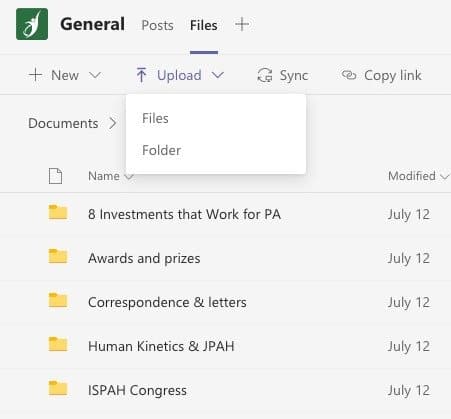
Al igual que puede crear documentos y carpetas, también puede cargarlos desde su ordenador local. Aunque se trata de una opción disponible, le aconsejamos que evite utilizar esta opción a menos que sea totalmente necesario para desempeñar sus funciones en el ISPAH.
Cualquier archivo subido a ISPAH 365 es monitorizado y registrado por cuenta de usuario. Por favor, asegúrese de que si usted está cargando archivos que cumplen los criterios establecidos en la política de gobierno de datos ISPAH. Si tiene alguna duda sobre la carga de archivos o carpetas específicas, por favor hable con el miembro de la junta actualmente responsable de la gobernanza. antes de subir los archivos / carpetas.
Copiar enlace
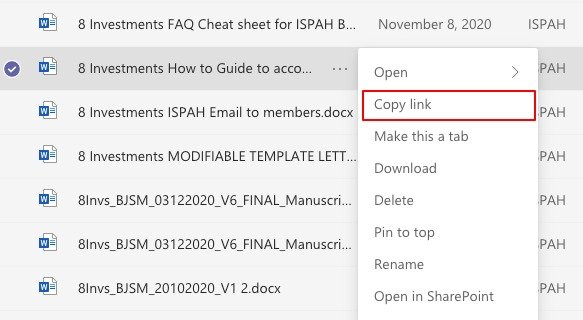
Si desea compartir un documento con otros miembros de la Junta Directiva, puede utilizar la opción "Compartir enlace".
Nota: si se trata de un documento conservado directamente en el equipo de la "Junta de ISPAH", sólo podrán acceder al enlace los miembros de la Junta de ISPAH.
Sincronizar y descargar
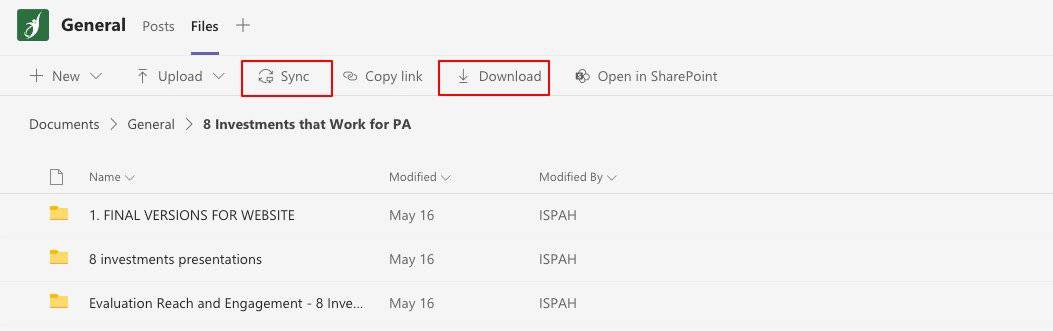
Aunque estas opciones están disponibles dentro de Microsoft Teams son para usuarios que requieren acceso local a los documentos en su escritorio. El uso de estas opciones es estrictamente prohibido por la junta directiva de ISPAH. No deben almacenarse archivos o carpetas asociados con ISPAH en ningún ordenador o dispositivo móvil a menos que se haya solicitado expresamente, por correo electrónico, al director de la junta actual responsable de los sistemas informáticos.
La misma condición se aplica para añadir almacenamiento en la nube. ISPAH utiliza Microsoft 365 exclusivamente para el almacenamiento en la nube y ningún otro servicio activo.
SharePoint es un servicio basado en la nube que ayuda a las organizaciones a compartir y gestionar contenidos, conocimientos y aplicaciones. ISPAH utiliza SharePoint para almacenar todos los archivos de la organización. Microsoft Teams y SharePoint están intrínsecamente vinculados. Los documentos compartidos en Microsoft Teams se almacenan en SharePointpara que tengas lo mejor de ambos mundos.
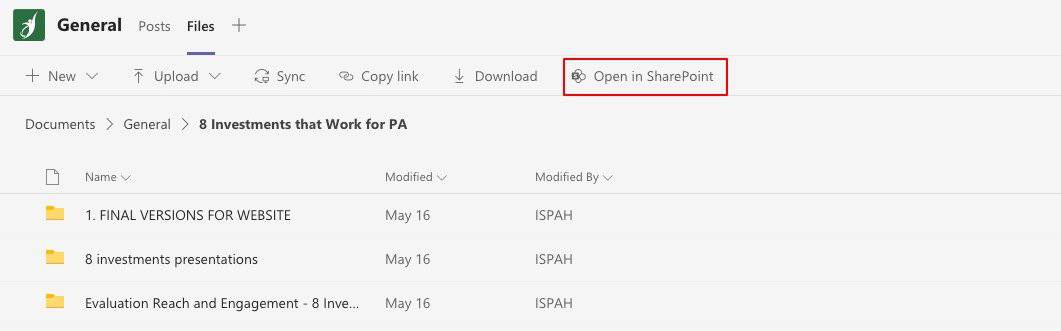
Abrir archivos y carpetas en SharePoint
También puede utilizar el botón "Abrir con SharePoint" dentro de los equipos para abrir la carpeta en la que se encuentra directamente dentro de SharePoint si lo desea, sin embargo, esto no es necesario a menos que sea un usuario avanzado que se sienta cómodo con el uso de SharePoint. Puede utilizar fácilmente Teams para todas sus tareas de productividad y colaboración. Si desea saber más acerca de la relación entre Microsoft Teams y SharePoint por favor pulse aquí.
Tenga en cuenta lo siguiente: las mismas condiciones de seguridad de los datos señaladas con Teams se aplican también a SharePoint.
Microsoft Word, Excel, Powerpoint y mucho más: la suite de productividad de Microsoft
Si desea formación específica sobre alguna de las 29 aplicaciones disponibles de Microsoft 365, por favor pulse aquí
Seguridad de las cuentas
¿Qué hacer si pierdes un dispositivo o crees que tu cuenta ha sido comprometida?
Si pierde un dispositivo que había utilizado para acceder a su cuenta ISPAH 365, notifíquelo en primer lugar al servicio de asistencia informática por correo electrónico a la dirección oc.gnitsoh-ygolocet.hapsi@troppusti para asegurarse de que su cuenta está desactivada para impedir cualquier acceso no autorizado. Una vez confirmado esto, informe del incidente a los miembros de la junta actual de ISPAH responsables de los servicios de TI y proporcione la fecha, la ubicación, el nombre / tipo de dispositivo y la acción que ha tomado una vez que se dio cuenta de que faltaba el dispositivo.
Política de uso de datos: protéjase y proteja a la organización
Esperamos que a lo largo de esta formación haya llegado a comprender los requisitos básicos para acceder y utilizar una cuenta ISPAH 365. ISPAH no es diferente de su empleador directo, cuando se trata de la seguridad de los datos. ISPAH es responsable de los datos de todos los miembros y de los datos que se utilizan para ayudar al funcionamiento de la organización. Una cantidad considerable de estos datos es información sensible y al tener acceso a esta información usted se encuentra en una posición privilegiada y de confianza.
Para asegurarse de que cumple los requisitos establecidos por el ISPAH, esta guía de formación, siga estas 5 sencillas directrices:
- Por ningún motivo almacene información perteneciente al ISPAH en ningún dispositivo personal o relacionado con su trabajo.
- No transfiera ni descargue ninguna información relacionada con ISPAH a menos que cuente con el consentimiento previo, por escrito, del Director de TI de ISPAH. Todas las transferencias de datos y archivos descargados se comunican automáticamente al departamento de TI de ISPAH. Cualquier infracción se enviará automáticamente al Presidente actual de ISPAH y a ISPAH Data Governance para su revisión. Si se produce una infracción, su cuenta se suspenderá automáticamente hasta que se haya realizado una investigación completa y se haya llegado a un resultado.
- Acceda a su cuenta ISPAH 365 únicamente a través de un navegador web específico, tal y como se indica en esta guía de formación.
- Solo podrá acceder a su cuenta ISPAH 365 una vez que la organización le haya proporcionado formación sobre cómo gestionar los datos, más concretamente, formación en línea en relación con el GDPR y le haya facilitado una copia de la política de gobernanza de datos de ISPAH.
- Si sospecha que ha perdido, le han robado o han puesto en peligro alguno de los dispositivos que utiliza habitualmente para acceder a su cuenta ISPAH, informe de ello al administrador de soporte informático para que lo investigue enviando un correo electrónico a oc.gnitsoh-ygolocet.hapsi@troppusti
Aunque estas normas se han establecido para protegerle a usted y a la organización, pueden cambiar de vez en cuando. En tal caso, un miembro designado de la junta directiva de ISPAH le enviará una versión actualizada de las políticas asociadas.
Si tiene alguna pregunta sobre el uso de su cuenta ISPAH 365 o se encuentra con alguna dificultad, no dude en ponerse en contacto con el servicio de asistencia informática en cualquier momento para obtener ayuda.